Showing posts with label Windows. Show all posts

Tuesday, March 3, 2015

Reset Wi-Fi adapter automatically after failure(Автоматическая перезагрузка Wi-Fi адаптера после сбоя)

Возникла проблема – периодически виснет Wi-Fi соединение. Подозрение, что этому может способствовать установленные виртуальные сетевые карты от VMWare Workstation. В связи с этим, если работать с компьютером удалённо (через TeamViewer например), то после зависания сети доступ к компьютеру пропадает …

Решение проблемы:

Скачиваем и устанавливаем программку RedEyes Host Monitor

Эта программка умеет проверять состояние удалённого хоста и при его недоступности выполнять скрипты.

Используем для этой цели Power Shell.

Определяем нужный адаптер командой get-NetAdapter

Далее в меню Settings программы RedEyes Host Monitor выбираем пункт Notifications и настраиваем пункт Execute custom application:

Application: powershell.exe

Command line params: get-netadapter wi-fi | restart-netadapter

image

Настраиваем мониторинг на ping например хоста google.com и теперь при сбое адаптера будет автоматически выполняться скрипт powershell:

image

Tuesday, May 13, 2014

SSTP VPN Error–The parameter is incorrect (Error 87)

image

When trying connect to office network via sstp vpn (based on MS TMG 2010), receive error 87 – The parameter is incorrect (параметр задан неверно (Ошибка 87))

SOLUTION:

NPS fails

Method 3: Configure Schannel to no longer send the list of trusted root certificate authorities during the TLS/SSL handshake process
To set this registry entry, follow these steps:
  1. Click Start, click Run, type regedit, and then click OK.
  2. Locate and then click the following registry subkey:

    HKEY_LOCAL_MACHINE\SYSTEM\CurrentControlSet\Control\SecurityProviders\SCHANNEL

  3. On the Edit menu, point to New, and then click DWORD Value.
  4. Type SendTrustedIssuerList, and then press ENTER to name the registry entry.
  5. Right-click SendTrustedIssuerList, and then click Modify.
  6. In the Value data box, type 0 if that value is not already displayed, and then click OK.
  7. Exit Registry Editor.

Thursday, March 27, 2014

Подключаем Яндекс.Диск как сетевой диск

Откройте меню Пуск и нажмите правой кнопкой мыши на пункте Компьютер: в появившемся меню выберите Подключить сетевой диск.

Откроется окно для настройки соединения.

  1. Введите в поле Папка адрес сервера: https://webdav.yandex.ru

  2. Установите флажок Восстанавливать при входе в систему.

  3. Нажмите кнопку Готово.

  4. Введите логин и пароль вашей учетной записи на Яндексе.

    Примечание. Если вы вставляете пароль из буфера обмена (например, сочетанием клавиш Ctrl+V), может возникнуть ошибка «В доступе отказано». Попробуйте ввести пароль вручную.

Файлы Диска будут доступны на созданном сетевом диске.

Источник: help.yandex.ru

Thursday, March 21, 2013

MS TMG 2010 and IE10 problem

Дано:
MS Windows Server 2008 R2
Internet Explorer 10
MS Forefront TMG 2010 SP2

Проблема:
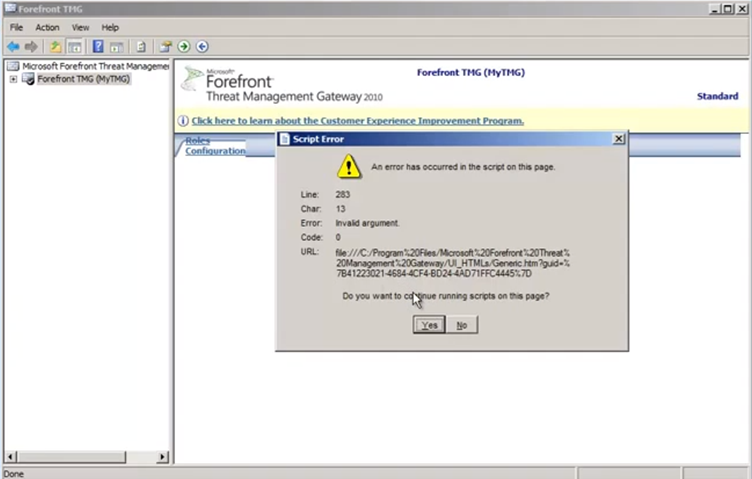
После установки MS TMG 2010 SP2 и попытки открытия консоли TMG возникла ошибка:

An error has occurred in the script on this page.


Решение:
Необходимо закомментировать строчки содержащие текст paddingTop в файле TabsHandler.htc

C:\Program Files\Microsoft Forefront Threat Management Gateway\UI_HTMLs\TabsHandler


Видео инструкция:

Friday, November 30, 2012